Única classificada como excelente em todo Brasil

Plataforma de Software Digital para Imobiliárias e Corretores
Digitalize desde a Captação do Imóvel, o Atendimento, o Fechamento do Negócio, a Assinatura Eletrônica, a Gestão de Locação, o Financeiro e Pós Atendimento!
Comece gratuitamente


*Pesquisa “Panorama de Softwares Imobiliários no Brasil” realizada pela agência CUPOLA
Média de avaliação da Imobzi:


Tudo digital, da Captação à Assinatura do Contrato
Capte o imóvel em 10 minutos, e venda e alugue na frente da concorrência

faça a Captação em 10 minutos
Cadastre o imóvel no local, publique no seu site e portais e obtenha a Autorização de Venda e Locação por WhatsApp

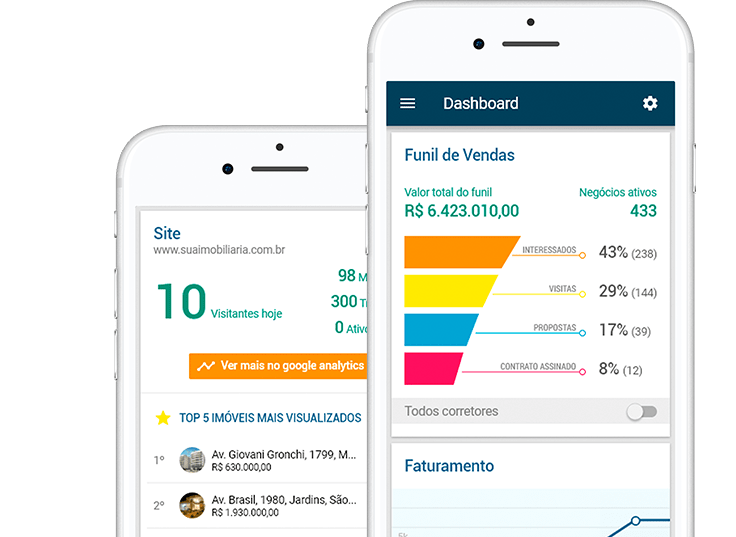
acompanhe o Cliente no Funil
Acompanhe todas as vendas e locações em andamento e não perca negócios por falta de retorno. Novos imóveis são enviados automaticamente de acordo com o perfil

e Feche com Assinatura Eletrônica
Seu cliente assinando o Contrato, a Proposta, de onde estiver, em menos de 1 minuto e tudo com validade jurídica. Dê adeus a papelada!
Vá além com a Rede Social de Negócios e CRM de Vendas
Com um Contato cadastrado no Imobzi, você pode obter um Imóvel através da Rede Social de Negócios

Tenha a visão completa do seu negócio
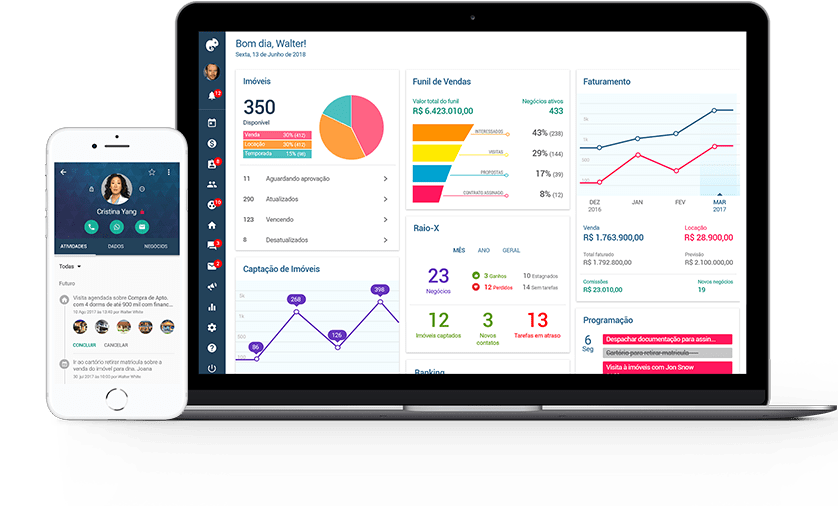
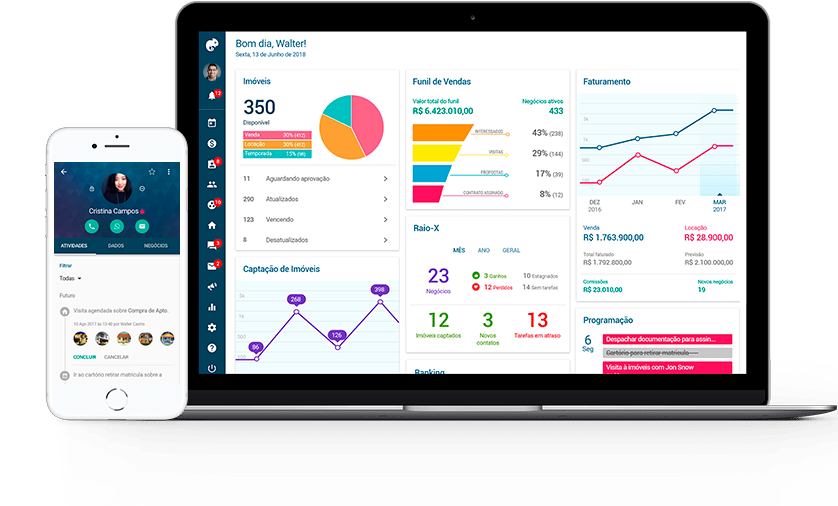
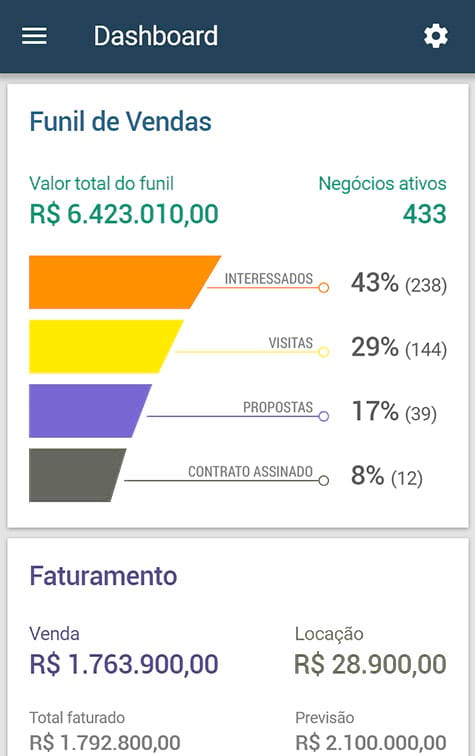
Com a Dashboard gráfica e flexível você organiza tudo em um só lugar. Você pode visualizar o gráfico do seu Funil de Vendas. O gráfico de faturamento dos últimos meses. Ou ainda saber se as captações de imóveis estão diminuindo ou aumentando. Visualize também a quantidade de imóveis disponíveis e quantos estão desatualizados

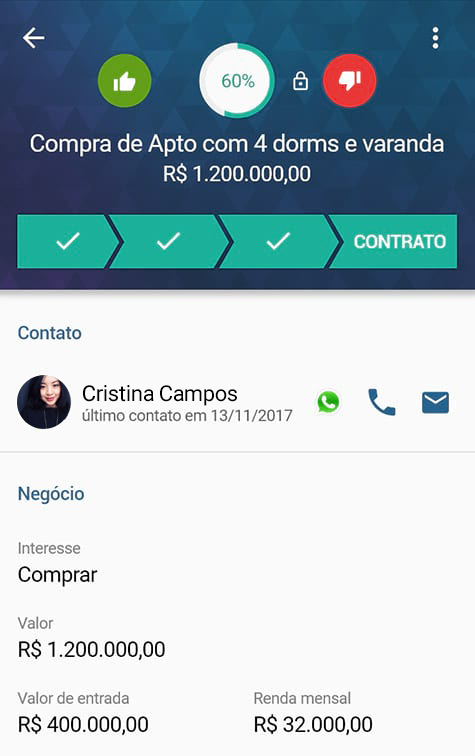
Nunca foi tão fácil gerenciar a etapa de um negócio
Diariamente muitos negócios são perdidos por falta de retorno e gerenciamento de qual etapa ele se encontra. Com o Funil de Vendas do Imobzi, você poderá gerenciar tudo facilmente, seja no seu computador ou remotamente pelo seu celular em uma interface visual limpa e agradável

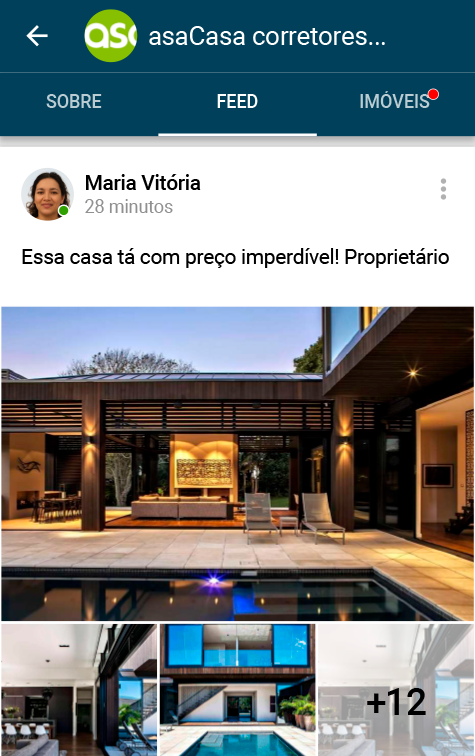
Não perca mais Vendas e Locações por falta de Imóveis ou Contatos
A Rede Social de Negócios do Imobzi, permite você fazer parceria com outros corretores através do Feed e do easyChat. Você pode participar de uma rede existente ou criar a sua própria rede. Fazer um post no Feed solicitando um imóvel ou postar um imóvel em busca de um Contato para parceria

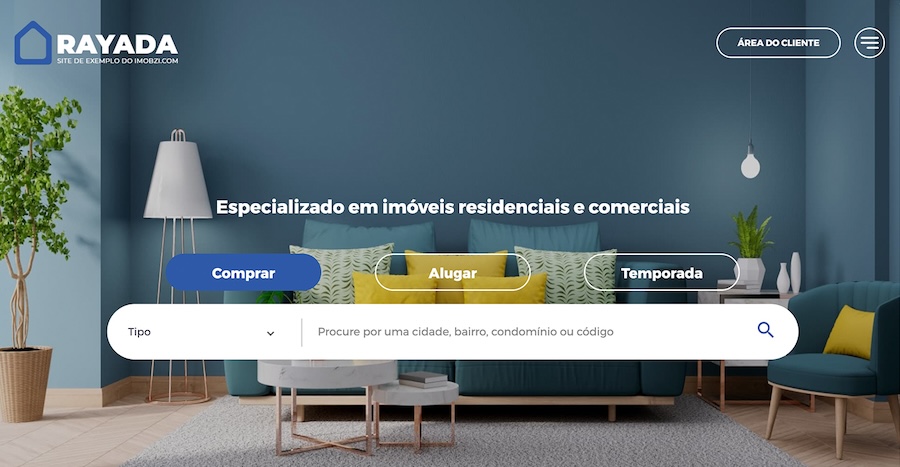
Impressione o seu cliente com um lindo Site para imobiliária
Tenha uma busca poderosa e inteligente, além da otimização para o Google
Pesquisa inteligente
Com a pesquisa inteligente, você tem a garantia de que a busca sempre retornará um imóvel disponível
Captação integrada
Ao receber um Contato ou Imóvel através do site, eles serão automaticamente cadastrados no Imobzi. Saiba de onde vem o Contato
Chat
Chame seus clientes automaticamente para falar com você
SEO otimizado
Criado com as melhores práticas de SEO, para melhorar a visibilidade do seu site no Google
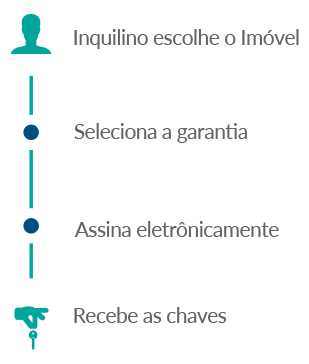
Seja uma Imobiliária Digital. Alugue em 15 minutos!
Desde o cadastro do inquilino, assinatura eletrônica, à retirada de chaves!
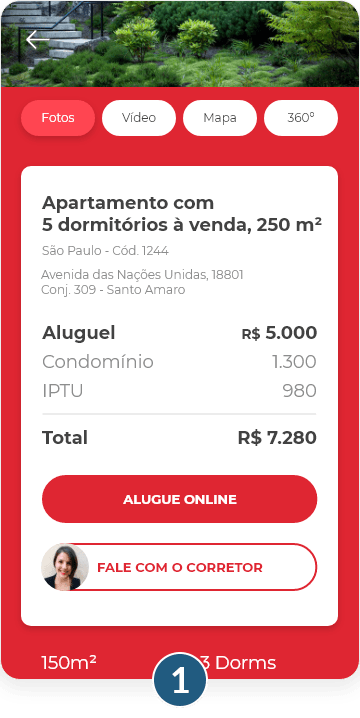
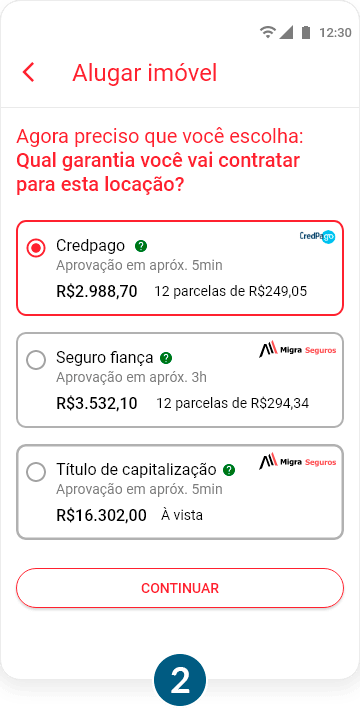
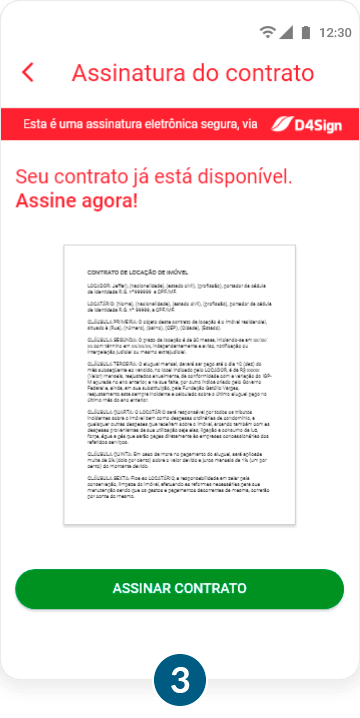
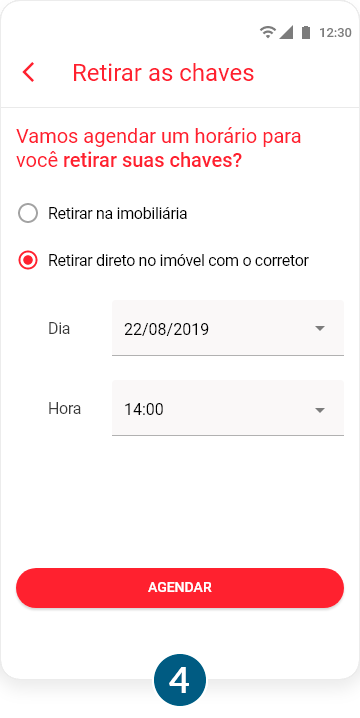
A Gestão de Locação não precisa ser complicada
Esqueça o trabalho manual de enviar Boleto, fazer Baixa, Transferência, emitir Nota Fiscal e enviar Demonstrativo de Repasse. Tenha tudo automático!

Controle de aluguel
Ganhe tempo com envio automático do boleto de aluguel e TED para o proprietário. O Imobzi também gera e envia por e-mail, o Demonstrativo de Repasse e a Nota Fiscal.

Financeiro Completo
Organize todas as Contas a Pagar e Receber em um único lugar, com uma visão única. Importe o arquivo .ofx e faça a conciliação bancária facilmente.

Área do Cliente
Ofereça ao Inquilino e Proprietário a Imobiliária Digital, onde eles podem visualizar o boleto, demonstrativo de repasse, informe de rendimentos e muito mais.

Junto com o CRM. Único App!
Chega de perder tempo com duas plataformas diferentes, oferecemos CRM, Gestão de Locação & Financeiro, tudo em uma única plataforma. Inclusive no iOS & Android.
7 Dicas para fechar mais negócios. Assista já!
Um vídeo especial para você, com 7 dicas que irão transformar a sua imobiliária!
Baixe o App agora!
Você leva seus imóveis e contatos para qualquer lugar, agenda visitas, gerencia os seus negócios no funil de vendas e o melhor, acessa ele também do seu computador através do navegador.